Jenis scroll aplikasi ini juga sama seperti
Home » Posts filed under Tips Dan Trick
Tampilkan postingan dengan label Tips Dan Trick. Tampilkan semua postingan
Kamis, 29 November 2012
Buat Androidmu Seperti Windows 8
Fake Windows 8 adalah aplikasi Android gratis untuk membuat tampilan yang mirip seperti Windows 8 pada perangkat Android Anda. Aplikasi ini cukup bisa membuat teman-teman Anda percaya bahwa Anda memiliki Windows 8 pada ponsel Anda. Interface aplikasi ini sangat mirip dengan Windows 8.
Jenis scroll aplikasi ini juga sama seperti
Selasa, 20 November 2012
Tips Membuat Password Yang Tidak Mudah Ditebak
Untuk mengamankan data atau akun pribadi, kita membutuhkan sebuah password supaya tidak semua orang bisa mengakses data atau akun tersebut. Namun pada kenyataannya, tidak semua password yang Anda buat akan menjaga 100% data atau akun pribadi Anda. Para hacker tetap mampu untuk merentas password yang Anda miliki untuk bisa membuka akses data atau akun pribadi tersebut.
Bagaimana caranya kita bisa membuat password yang sulit untuk ditebak oleh orang lain? Berikut tips-tips yang bisa Anda ikuti:
- Hindari menggunakan password yang memiliki hubungan dengan Anda; seperti nama Anda, tanggal lahir, nama keluarga, warna kesukaan, dan apapun yang masih berhubungan dengan Anda. Hal pertama yang pasti akan dicoba oleh hacker adalah apapun yang masih berhubungan dengan Anda.
- Jangan pernah gunakan password yang sama untuk semua data atau akun pribadi Anda. Kebanyakan orang selalu menggunakan password yang sama untuk beberapa akun sekaligus, oleh karena itu perlu diingat untuk selalu gunakan password yang berbeda untuk setiap data atau akun pribadi Anda.
- Gunakan password yang panjangnya 14 karakter atau lebih dan menggunakan kombinasi angka serta huruf besar atau simbol. Dengan panjang dan bervariasinya kata password, maka akan semakin sulit untuk ditebak dengan mudah.
- Atau Anda juga bisa mengetik secara asal-asalan ketika membuat password. Kelemahannya, password Anda akan mejadi sulit untuk Anda ingat dan Anda perlu mencatatnya terlebih dahulu, tetapi sekaligus membuat password Anda menjadi sulit ditebak juga oleh para hacker.
- Hati-hati jika Anda membuka data atau akun pribadi di komputer selain komputer pribadi Anda. Komputer di Warnet atau sejenisnya terkadang memiliki program keylogger yang otomatis dapat langsung menyimpan password Anda saat mencoba untuk mengakses data atau akun pribadi Anda. Untuk menghindarinya, Anda bisa menggunakan Virtual Keyboard atau dengan sistem copy-paste, dengan mengetiknya terlebih dulu di Notepad lalu tinggal copy-paste ke dalam box input password.
Walau tidak menjamin 100% password Anda tidak akan pernah di-hack, setidaknya tips di atas bisa memberikan variasi pada password yang biasa Anda gunakan. Bagaimana dengan Anda? Apakah Anda memiliki tips yang lebih ampuh yang belum ada pada tips di atas? Anda boleh share tips juga untuk menjaga agar password milik Anda tetap aman dan tidak mudah ditebak di sini 
Sumber
Sumber
6 Langkah Sederhana Melindungi PC Windows 7 Dari Malware Dan Hacker
Ingin mengamankan PC Anda dari ancaman malware dan hacker? Kantor Federal Jerman untuk Keamanan Informasi (BSI) telah melakukan sebuah tes untuk melihat apakah saran yang ditawarkan oleh pakar keamanan tentang cara untuk mengamankan PC benar-benar bekerja.
BSI mengambil 2 unit PC yang berjalan dengan OS Windows 7 full-patch dengan paket antivirus Microsoft Security Essentials (MSE) terinstal didalamnya.
PC 1 terinstal dengan:
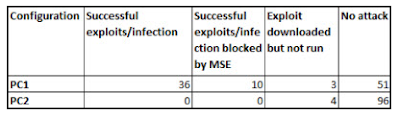
Kedua PC kemudian diatur untuk mengunjungi seratus website yang dipilih secara acak yang dikenal sebagai basis malware seperti Blackhole exploit kit, Flash, Java dan PDF eksploit, redirect (pengalihan) atau link download ke malware dan konten berbahaya lainnya.
Hasilnya bisa dilihat pada gambar di bawah ini:
Tes menunjukkan bahwa ada kemungkinan untuk memperkuat PC terhadap sebuah serangan. Dan poinnya adalah Anda pun bisa melakukan hal yang sama ke PC Anda dalam 6 langkah sederhana seperti yang Cyber4rt kutip dari Forbes.
Berikut adalah video panduan untuk melakukannya
Sumber

BSI mengambil 2 unit PC yang berjalan dengan OS Windows 7 full-patch dengan paket antivirus Microsoft Security Essentials (MSE) terinstal didalamnya.
PC 1 terinstal dengan:
- Versi terbaru dari Google Chrome
- Versi terbaru dari Adobe Reader
- Versi terbaru dari Office Libre
- Java Runtime-dinonaktifkan
- Adobe Flash Player plugin yang sudah ada di Google Chrome
- PC ter-set untuk bekerja pada akun pengguna terbatas (restricted user account)
- Default browser adalah Internet Explorer 9
- Adobe Reader yang out of date
- Libre Office yang out of date
- Adobe Flash Player yang out of date
- Java Runtime-diaktifkan dan out of date
- PC ter-set untuk bekerja menggunakan akun administrator (administrator account)
Kedua PC kemudian diatur untuk mengunjungi seratus website yang dipilih secara acak yang dikenal sebagai basis malware seperti Blackhole exploit kit, Flash, Java dan PDF eksploit, redirect (pengalihan) atau link download ke malware dan konten berbahaya lainnya.
Hasilnya bisa dilihat pada gambar di bawah ini:

Tes menunjukkan bahwa ada kemungkinan untuk memperkuat PC terhadap sebuah serangan. Dan poinnya adalah Anda pun bisa melakukan hal yang sama ke PC Anda dalam 6 langkah sederhana seperti yang Cyber4rt kutip dari Forbes.
- Pastikan Windows anda selalu up to date.
Update PC Anda sekali sebulan sesegera mungkin ketika Microsoft merilis patch (patch pada hari Selasa kedua setiap bulan).
- Instal antivirus.
Microsoft Security Essentials termasuk ideal untuk digunakan.
- Update semua program Anda
Kata 'semua' menjadi kata kunci di sini. Satu program yang out of date saja sangat cukup bagi orang-orang jahat untk memasuki sistem Anda. Untuk mempermudah, Anda bisa menginstal sebuah program yang disebut Secunia PSI. Hal ini akan memindai sistem Anda dan mencari program yang outdate dan bahkan membantu Anda untuk menemukan update.
- Gunakan browser Google Chrome untuk browsing internet.
- Non-aktifkan Java.
Jurnalis keamanan Brian Krebs memiliki panduan yang komprehensif tentang cara untuk melakukan ini. Lihat panduannya disini (bahasa Inggris).
- Lakukan browsing web Anda melalui account pengguna terbatas dan bukan account administrator.
Sumber
Senin, 19 November 2012
Software Gratis USB Security: Kakasoft USB Security
Kakasoft USB Security adalah software gratis yang mampu melindungi semua perangkat portabel Anda termasuk USB flash drive, hard disk drive, pen drive, kartu memori dan thumb drive. Ini adalah tool yang berguna dan ringan untuk mengunci, mengenkripsi dan melindungi semua perangkat penyimpanan portabel pada PC Anda dengan password.
Kakasoft USB Security menyediakan algoritma enkripsi canggih AES untuk melindungi data sensitif dalam drive USB. Dengan adanya password akan lebih melindungi file Anda dan memastikan adanya perlindungan secara multi-level. Dengan demikian, Anda dapat dengan mudah melindungi data penting di dalam semua perangkat portabel Anda dari akses yang tidak sah.
Lock USB
Untuk mengunci drive USB, Anda harus terlebih dahulu men-download program dari situs resminya. Kakasoft USB Security software adalah portabel dan tidak memerlukan penginstalan pada sistem Anda. Sebaliknya, pada drive USB portabel ia akan muncul dalam bentuk file .exe, file .exe inilah yang menjadi kunci untuk mengunci dan membuka data Anda pada drive.
Jadi, ketika Anda selesai men-download, cukup hubungkan USB drive yang ingin Anda enkripsi, sebelum menjalankan program. Kakasoft USB Security secara otomatis akan mendeteksi semua perangkat portabel yang terhubung ke komputer Anda dan meminta Anda untuk memilih salah satu dari mereka. Anda dapat memilih drive yang diinginkan. Kemudian, Anda harus memasukkan password, mengkonfirmasinya dan klik pada tombol "Protect" untuk mengunci drive USB. Setelah USB Anda akan terkunci, Anda tidak akan melihat apa-apa selain "USBSecurity.exe" file di dalamnya. Untuk mendapatkan kembali data, Anda perlu meng-unlock drive USB.
Unlock USB
Membuka USB drive cukup sederhana dan mudah. Anda hanya perlu memasang kembali perangkat USB ke komputer Anda, buka drive, dan jalankan file eksekusi (.exe) yang nampak. Sebuah jendela prompt akan muncul di mana Anda harus memasukkan password lagi untuk dapat membukanya.
Kakasoft USB Security menyediakan dua mode untuk membuka data Anda: Permanen, dan temporer. Dalam modus temporer, Kakasoft USB Security menawarkan untuk membuka USB drive Anda dalam virtual drive. Ini akan membuat file Anda terlihat, tanpa menghapus proteksi dari drive Anda. Jadi, segera setelah Anda selesai mengakses isi drive USB Anda, proteksi file Anda akan pulih secara otomatis.
Uninstall
Untuk proses uninstall Kakasoft USB Security, cukup tancapkan USB drive di sistem anda, jalankan file "USBSecurity.exe", masukkan password, unprotect drive USB, dan klik pada tombol "Uninstall" di jendela prompt, Selesai.
Kakasoft USB Security ini juga Multi-Platform Compatibility, artinya kompatibel untuk hampir semua jenis OS Windows.
Download Kakasoft USB Security
Sumber
Selasa, 13 November 2012
Mengapa Notebook Terasa Panas?
Seringkali kita tidak bisa lepas dari laptop dan menggunakannya selama berjam-jam. Nah, saat sedang memakai notebook atau netbook dalam waktu lama, pernahkah kamu memegang badan laptop dan merasakan suhu laptop yang agak panas? Terkadang user mungkin menemukan suhu laptopnya terasa sangat panas. Beberapa bahkan bisa dikategorikan overheat, sampai-sampai si laptop melakukan ‘auto-shutdown’. Kira-kira apa ya, yang menyebabkan hal ini terjadi?
Sebenarnya, saat notebook atau netbook terasa hangat atau panas, Anda tidak perlu panik. Bukan berarti laptop kamu rusak kok, kendati demikian laptop yang terasa hangat atau panas memang disebabkan oleh sesuatu. Beberapa penyebabnya antara lain:
- Penggunaan laptop terus menerus untuk jangka waktu yang cukup lama, misalnya dinyalakan 10 jam nonstop.
- Laptop normal biasanya terasa agak hangat ketika sedang di-charge.
- Bila laptop dipakai untuk menjalankan program atau aplikasi yang membuat prosesor bekerja lebih berat, misalnya bermain games atau memutar video.
Untuk penyebab tersebut, rasa hangat yang dihasilkan masih tergolong wajar. Namun, ada juga beberapa penyebab yang harus dihindari atau diwaspadai, karena jika dibiarkan dapat merusak komponen di dalam laptopmu, spAcer. Beberapa di antaranya adalah:
- Saat laptop digunakan di atas permukaan yang tidak rata, lembut dan terbuat dari kain seperti bantal, kasur, seprai atau selimut, maka ventilasi udara laptop akan terhambat sehingga laptop terasa hangat atau panas.
- Debu yang menumpuk di dalam ventilasi udara laptop dapat menyebabkan udara dan panas tidak mengalir keluar dengan benar. Jika hal ini terjadi, And dapat menggunakan compressed air yang dijual dalam kemasan kaleng semprot. Gunakan sesuai instruksi yang tertera pada kalengnya, ya, spAcer. Kalau tidak yakin, bawa saja laptopmu ke Service Center terdekat dan mintalah teknisi untuk membersihkan bagian dalam laptop.
- Jika ada file yang hilang atau rusak karena laptopmu panas, berarti ada masalah pada bagian hard disk.
Nah, sekarang spAcer sudah mengetahui, mana panas yang normal, serta panas yang tidak normal dan patut dicurigai pada laptop. Sekedar informasi, saat laptop overheat, laptop akan melakukan auto-shutdown atau mati mendadak. Ini adalah bentuk perlindungan laptop agar panas tidak merusak komponen di dalam laptop. Kalau laptopmu panasnya mulai tidak wajar dan sering mengalami auto-shutdown, disarankan membawanya ke Service Center Laptop terdekat untuk diperiksa lebih lanjut.
Hal yang Harus Dilakukan ketika Notebook Terkena Air
Hal yang paling lazim terjadi pada notebook adalah menumpahkan cairan ke atasnya sehingga menimbulkan kerusakan pada komponen tertentu. Percaya atau tidak, dikutip dari laman ehow.com beberapa waktu lalu, menurut studi yang dilakukan penyedia asuransi “Protecsure” di Amerika, ketumpahan cairan adalah salah satu dari empat faktor utama kerusakan notebook.
Nah, berikut ini adalah beberapa langkah sederhana yang bisa kamu lakukan jika notebook tidak sengaja ketumpahan cairan:
- Pengeringan udara
Jika kamu hanya menumpahkan beberapa tetes air bersih pada notebook, metode yang paling sederhana adalah membiarkannya kering secara alami. Balikkan notebook, biarkan secara terbuka supaya udara dapat mengalir di sekitar keyboard. Jangan menggunakan udara yang panas seperti dari hair dryerkarena udara panas bisa mencairkan komponen plastik yang ada di dalam mesin notebook.
- Lepas baterai & jack power
Lepaskan baterai dan jack power jika notebook masih dalam keadaan hidup. Buka flip LCD sampai maksimal terbuka lalu posisikan notebook tertelungkup/terbalik. Biarkan beberapa jam atau lebih lama lebih baik sehingga cairan yang sudah terlanjur masuk mengalir keluar.
- Lepas keyboard
Keyboard pada notebook adalah tempat yang paling rentan terkena tumpahan air. Mulailah dengan mengelap apapun yang tumpah di permukaan komputer. Lalu lepaskan bagian keyboard sesuai dengan petunjuk yang ditemukan di bagiansupport website manufaktur notebook yang bersangkutan. Setelah itu, bersihkan sisa-sisa air dengan lap yang lembut. Kemudian jemurlah dengan cara terbalik selama beberapa jam dan tekanlah setiap tuts keyboard untuk menghindari adanya uap yang tertinggal sehingga menyebabkan lengket.
- Bawa ke jaringan service terdekat
Jika kamu tidak yakin dengan kemampuan teknis kamu terhadap notebook, maka sebaiknya segera bawa notebook ke jaringan service terdekat. Jangan ambil resiko dengan mencoba membongkar sendiri notebook jika kamu tidak memiliki pengetahuan yang cukup soal itu.
Bila kamu adalah pengguna produk Acer, jangan khawatir, spAcer! Silakan berkunjung ke jaringan Acer Customer Service Center yang tersebar di 33 lokasi di Indonesia.
Minggu, 04 November 2012
Percepat Koneksi Internet Anda Dengan Internet Accelerator
Internet Accelerator adalah software gratis yang bisa Anda gunakan untuk meningkatkan kecepatan internet Anda. Dengan bantuan utilitas ini, Anda bisa mengoptimalkan kecepatan, dapat meminimalkan waktu dalam membuka sebuah website dan juga bisa membantu mempercepat proses download.
Adapun fitur utama dari Free Internet Accelerator ini adalah:
- Optimasi kecepatan internet dengan mudah dalam satu klik saja
- Mendukung koneksi Dial-up, ISDN, ADSL, DSL dan Office LAN
- Setting konfigurasi untuk advance user
- Rincian statistik tentang koneksi, kecepatan download dan upload
Perlu dicatat bahwa kecepatan dan stabilitas internet yang anda miliki tergantung pada kualitas infrastruktur, kabel dan sentral telepon atau jarak anda dari pemancar dalam kaitannya dengan mobile internet. Ada beberapa pengaturan sistem yang bisa anda atur untuk menghasilkan kinerja yang lebih baik. Salah satu contohnya adalah pengaturan MTU (Maximum Transfer Unit). Pengaturan ini menentukan ukuran paket data yang dikirim ke internet melalui jaringan lokal Anda.
Untuk mengubahnya di Internet Accelerator, klik Advanced di sidebar kiri kemudian pilih MTU. Akan tampil pengaturan untuk jenis koneksi yang anda gunakan seperti wireless, ADSL,dan lain-lain.
Hal yang juga menyebabkan masalah pada kecepatan internet adalah jumlah koneksi yang aktif selama proses download berlangsung. Untuk mengatasi masalah seperti ini, yang terbaik adalah menjalankan konfigurasi jaringan secara otomatis. Pilih jenis koneksi yang anda gunakan kemudian klik accelerate, maka jumlah koneksi dan beberapa setting internet lainnya akan di konfigurasi secara otomatis, dan hasilnya akan
membantu mempercepat koneksi internet anda.
Jika anda tertarik untuk mencobanya, Anda bisa langsung download di sini
Sumber: Pointstone
Langganan:
Postingan (Atom)